
Έλεγχος της εγκατάστασης της κεφαλής εκτύπωσης
Εάν η κεφαλή εκτύπωσης δεν έχει εγκατασταθεί σωστά, τα αποτελέσματα της εκτύπωσης μπορεί να μην είναι τα αναμενόμενα. Για να ελέγξετε την κατάσταση εγκατάστασης, αφαιρέστε την κεφαλή εκτύπωσης μία φορά και τοποθετήστε την ξανά σωστά ακολουθώντας την παρακάτω διαδικασία.
 Σημαντικό
- Πριν ελέγξετε την εγκατάσταση της κεφαλής εκτύπωσης, βεβαιωθείτε ότι μπορείτε να δείτε μελάνη στον σωλήνα. Μόνο εάν δεν μπορείτε να δείτε το μελάνι, εκτελέστε τις ακόλουθες λειτουργίες.
-
Επιλέξτε
 (Ρύθµιση (Setup)) στην οθόνη ΕΙΣΟΔΟΣ (HOME).
 -
Επιλέξτε Συντήρηση (Maintenance) > Αντικατάσταση κεφαλής (Head Replacement).
-
Ελέγξτε το μήνυμα που εμφανίζεται και επιλέξτε Έναρξη (Start).
-
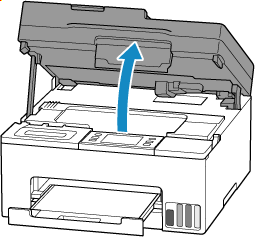
Ανοίξτε τη μονάδα σάρωσης / κάλυμμα.
-
Γυρίστε τον μοχλό βαλβίδας μελάνης προς τα δεξιά, αφήστε τον και έπειτα επιλέξτε OK.
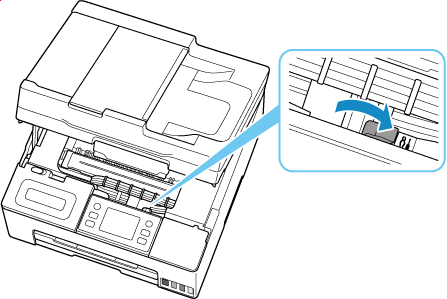
Η θήκη κεφαλής εκτύπωσης κινείται.
 Προσοχή
- Μην κρατάτε τη θήκη κεφαλής εκτύπωσης με το χέρι σας και μην την μετακινείτε δια της βίας ενώ η θήκη κεφαλής εκτύπωσης κινείται. Μην την αγγίξετε μέχρι η θήκη κεφαλής εκτύπωσης να σταματήσει να κινείται.
Σημαντικό- Αν αφήσετε τη μονάδα σάρωσης / κάλυμμα ανοικτή για περισσότερα από 10 λεπτά, ενδέχεται να μετακινηθεί η θήκη κεφαλής εκτύπωσης και να ανάψει η λυχνία κατάστασης με πορτοκαλί χρώμα. Σε αυτήν την περίπτωση, κλείστε τη μονάδα σάρωσης / κάλυμμα μία φορά και, στη συνέχεια, ανοίξτε τα ξανά.
- Εάν το εσωτερικό του εκτυπωτή και η κεφαλή λερωθούν με μελάνι, καθαρίστε με ένα μαλακό πανί το οποίο έχετε βρέξει με νερό και στύψει καλά πριν το χρησιμοποιήσετε. Επίσης, προσέξτε να μην μεταφέρετε μελάνι στα ρούχα κ.λπ. από την κεφαλή που αφαιρέσατε.
- Μην αγγίζετε το μεταλλικό εξάρτημα που βρίσκεται στο εσωτερικό του εκτυπωτή και τα άλλα εξαρτήματα.
-
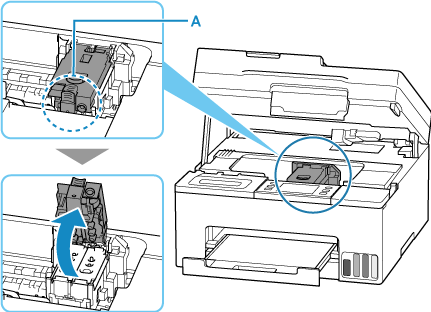
Ανοίξτε το κάλυμμα ασφάλισης κεφαλής εκτύπωσης πιέζοντας το κουμπί (A) και επιλέξτε Επόμενο (Next).
-
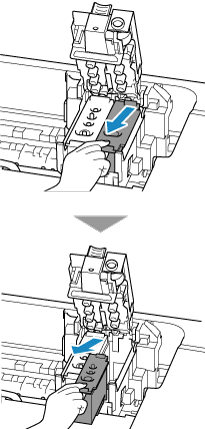
Μετακινήστε την κεφαλή εκτύπωσης ελαφρώς προς το μέρος σας και αφαιρέστε την.
Αφαιρέστε τις κεφαλές εκτύπωσης έγχρωμου και μαύρου μελανιού.
 Σημαντικό
- Κατά την αφαίρεση της κεφαλής εκτύπωσης, χειριστείτε την προσεκτικά, ώστε να μην πεταχτεί μελάνη.
- Μην αγγίζετε το σωλήνα μελάνης ή άλλα εξαρτήματα που βρίσκονται στο εσωτερικό του εκτυπωτή. Αν αγγίξετε αυτά τα εξαρτήματα, μπορεί να προκληθεί δυσλειτουργία του εκτυπωτή.
-
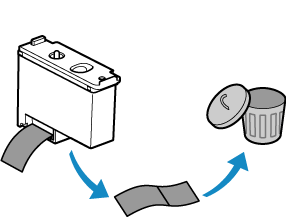
Ελέγξτε την κεφαλή εκτύπωσης και επιλέξτε Επόμενο (Next).
Σημαντικό-
Αν οι πορτοκαλί προστατευτικές ταινίες παραμένουν κολλημένες στην κεφαλή εκτύπωσης, αφαιρέστε τις.
-
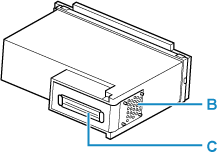
Μην αγγίζετε τον χρυσό ακροδέκτη (B) ή τα ακροφύσια κεφαλής εκτύπωσης (C) που βρίσκονται στην κεφαλή εκτύπωσης. Ο εκτυπωτής μπορεί να μην εκτυπώνει σωστά, εάν τα αγγίζετε.
-
-
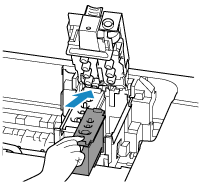
Εγκαταστήστε την κεφαλή εκτύπωσης και επιλέξτε Επόμενο (Next).
Εγκαταστήστε την έγχρωμη κεφαλή εκτύπωσης στην αριστερή θήκη και τη μαύρη κεφαλή εκτύπωσης στη δεξιά θήκη.
-
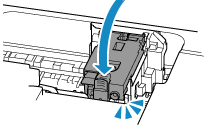
Κλείστε το κάλυμμα ασφάλισης κεφαλής εκτύπωσης και επιλέξτε Επόμενο (Next).
Πιέστε δυνατά το κάλυμμα ασφάλισης της κεφαλής εκτύπωσης μέχρι να έρθει στη θέση του και να ακούσετε ένα "κλικ".
-
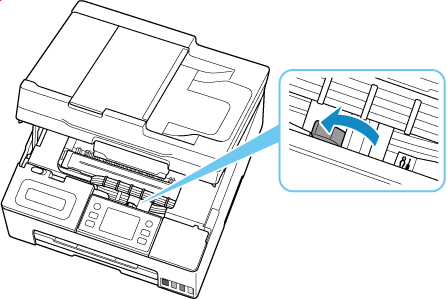
Γυρίστε τον μοχλό βαλβίδας μελάνης προς τα αριστερά.
-
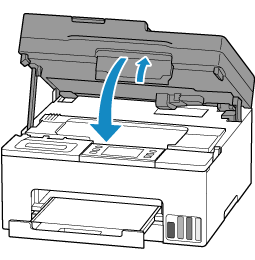
Κλείστε τη μονάδα σάρωσης / κάλυμμα.
Σηκώστε το μία φορά και, στη συνέχεια, κλείστε το προσεκτικά.
-
Εκτυπώστε το μοτίβο ελέγχου ακροφυσίων.
Εκτυπώστε το μοτίβο ελέγχου ακροφυσίων για να δείτε εάν η μελάνη ψεκάζεται σωστά από τα ακροφύσια κεφαλής εκτύπωσης.
-
Από τον εκτυπωτή
-
Εάν το μοτίβο ελέγχου ακροφυσίων δεν εκτυπώνεται σωστά ακόμα και μετά από τον έλεγχο της εγκατάστασης της κεφαλής εκτύπωσης, τυχόν προβλήματα μπορούν να επιλυθούν αντικαθιστώντας την κεφαλή εκτύπωσης.
Για λεπτομέρειες, ανατρέξτε στις λεπτομέρειες αντικατάστασης κεφαλής.
